
홈페이지 도움말
공동인증서 복사 방법 안내
PC->스마트폰 공동인증서(구 공인인증서) 복사
- 모바일 안전운전통합민원 > 로그인 페이지 > 개인정보 입력 > 가져오기
- 모바일 안전운전통합민원에 표시된 12자리 인증번호를 확인합니다.
- 안전운전통합민원 홈페이지 > 홈페이지 도움말 > 공동 인증서 내보내기(PC to SmartPhone)
- PC에서 복사할 공동인증서를 선택, 해당 공동인증서의 암호를 입력 후 스마트폰에서 확인한 12자리 인증번호를 입력합니다.
- PC에서 "인증서 내보내기를 완료했습니다."라는 메세지가 나오면 모든 절차가 정상적으로 수행된 것입니다.
- 복사된 인증서를 사용해 안전운전 통합민원 모바일에 로그인 하시면, 스마트폰에서 다양한 서비스를 이용하실 수 있습니다.
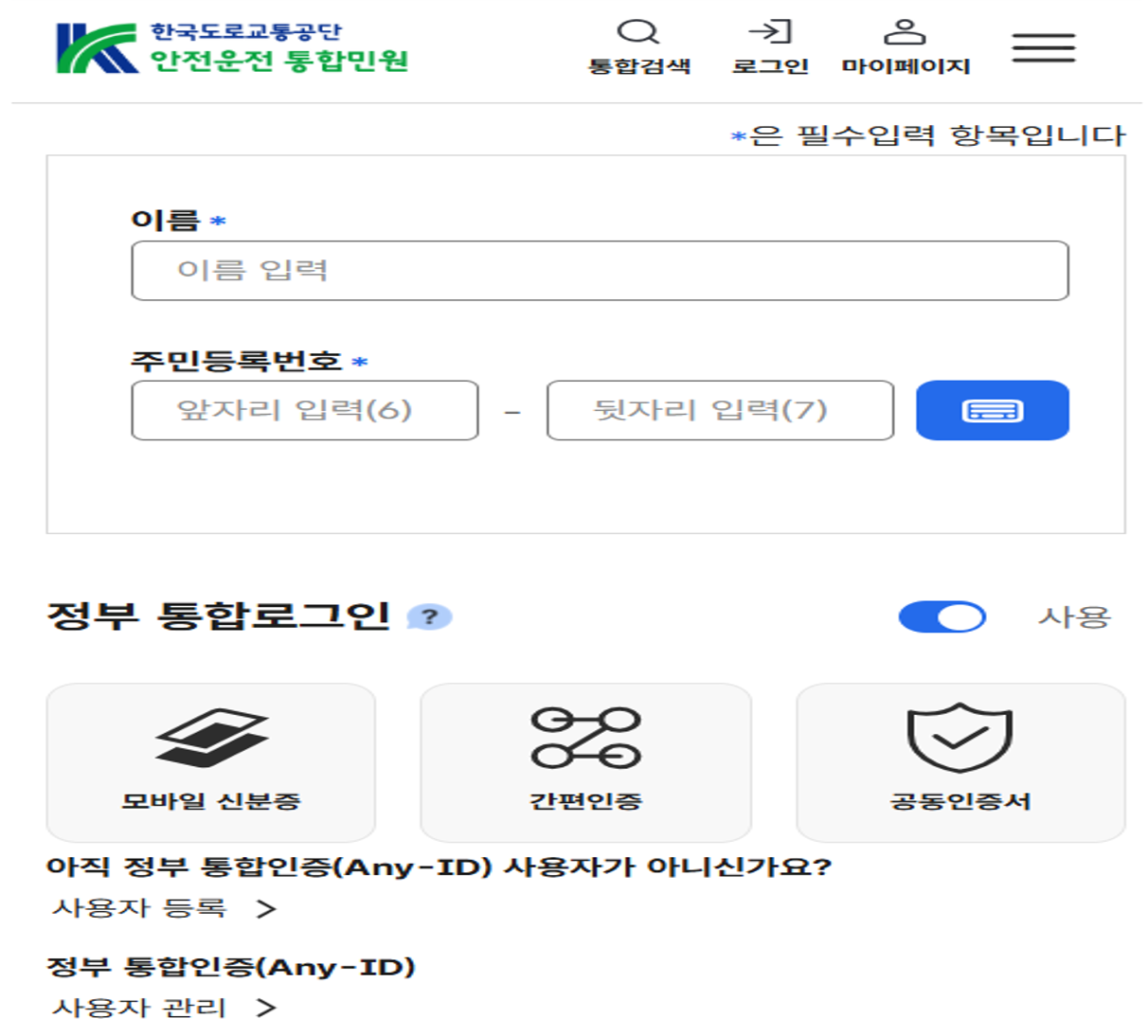
1. 로그인 페이지에서 개인정보 입력 후 공동인증서 선택
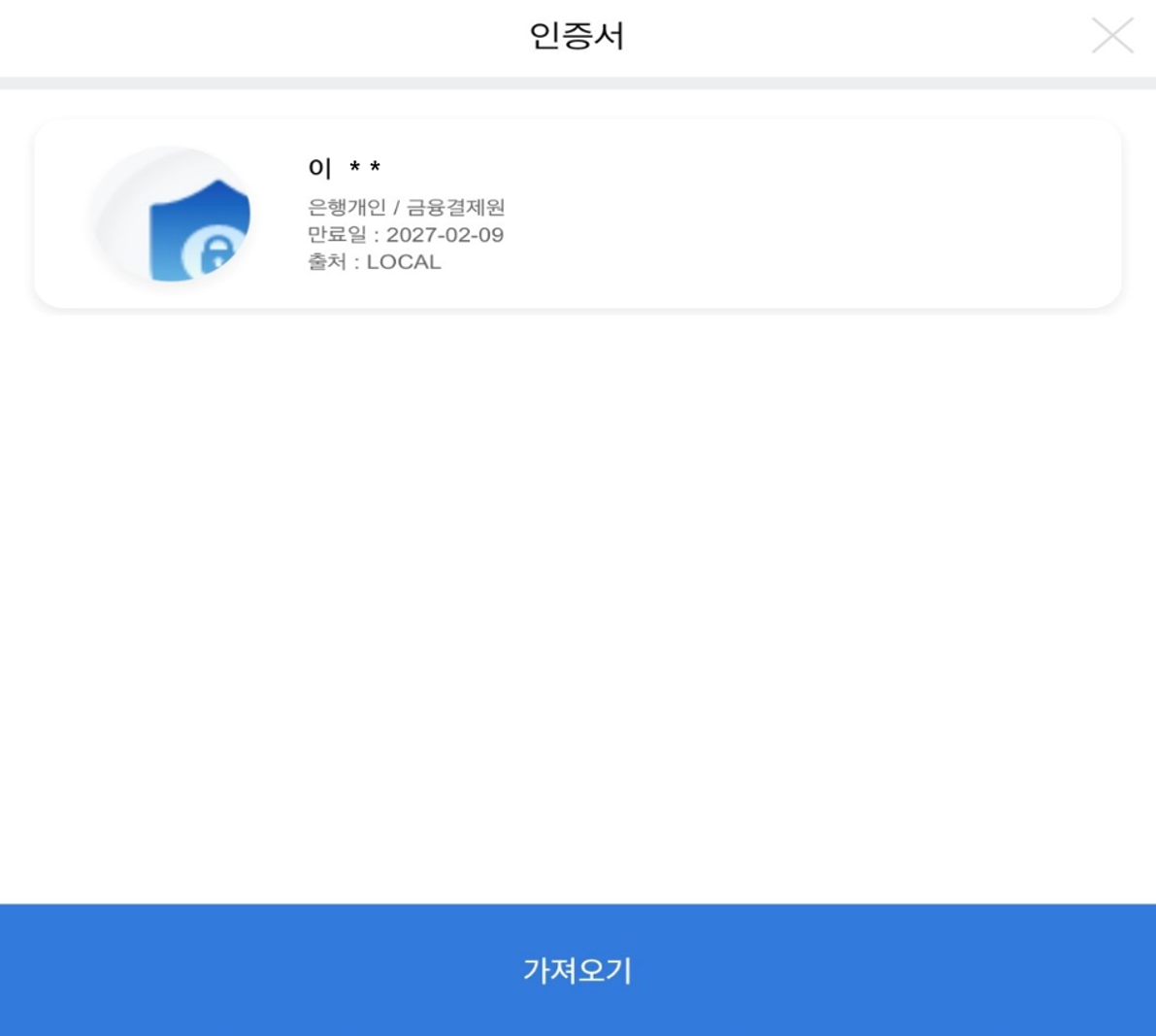
2. 하단 가져오기 선택
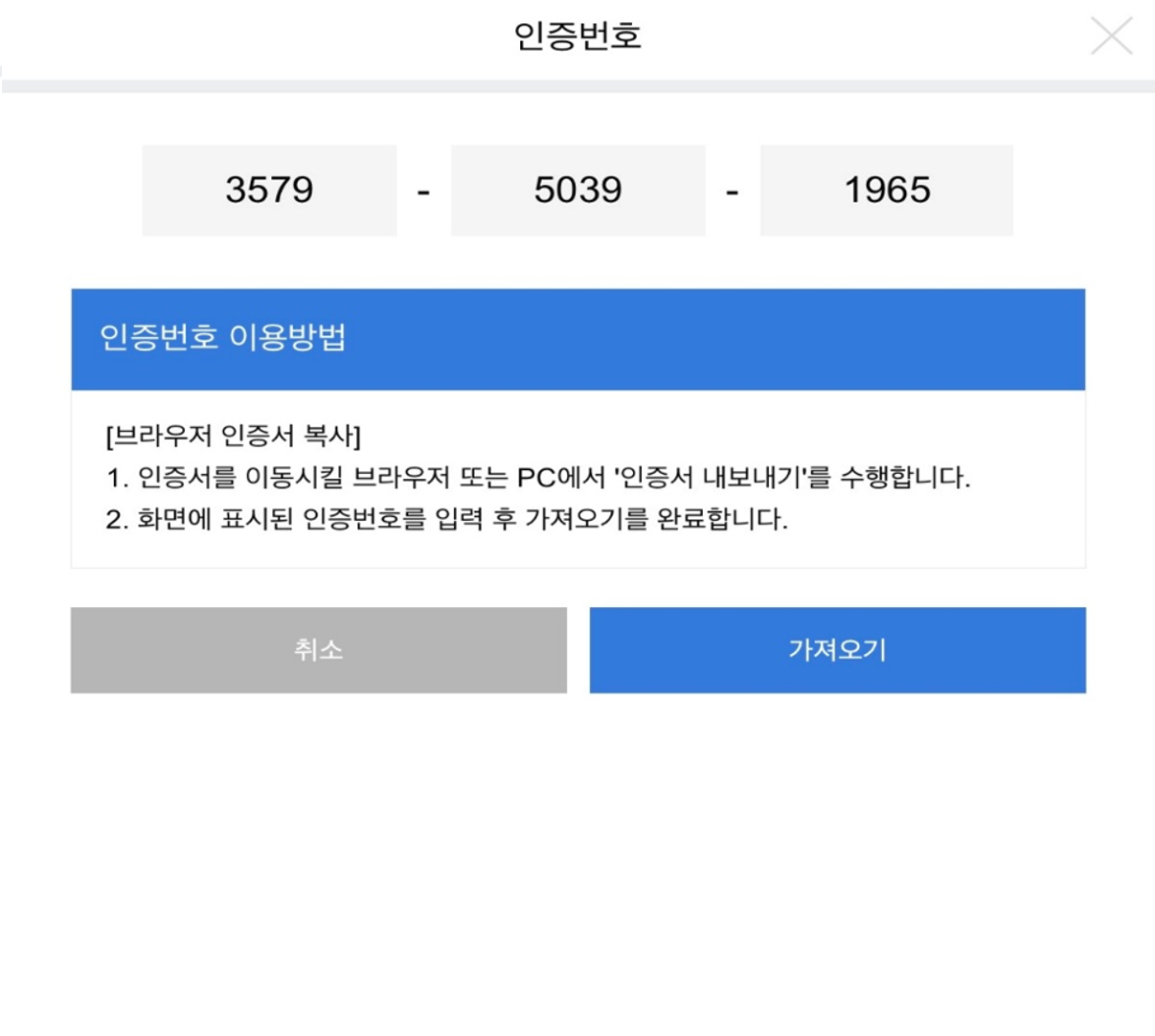
3. 인증번호 12자리 확인
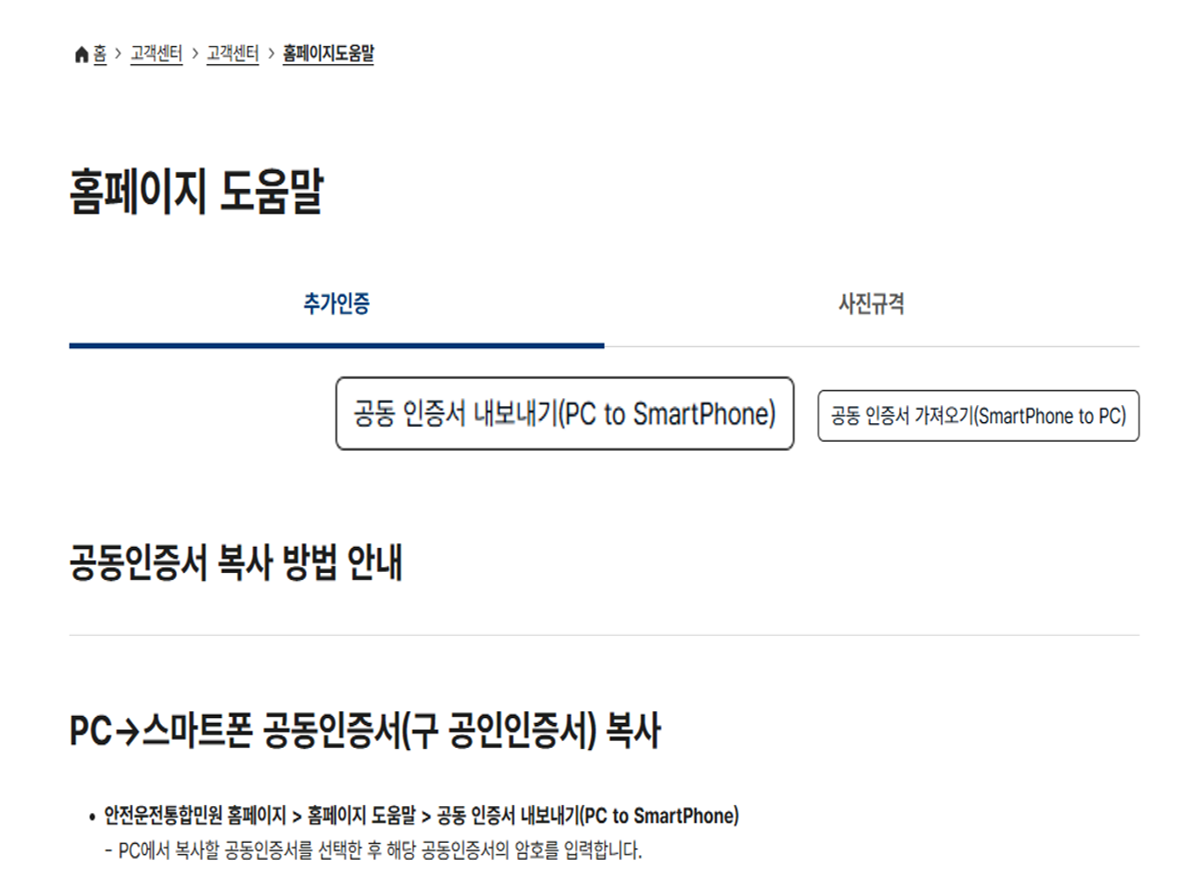
1. 공동인증서 내보내기(PC to SmartPhone) 선택
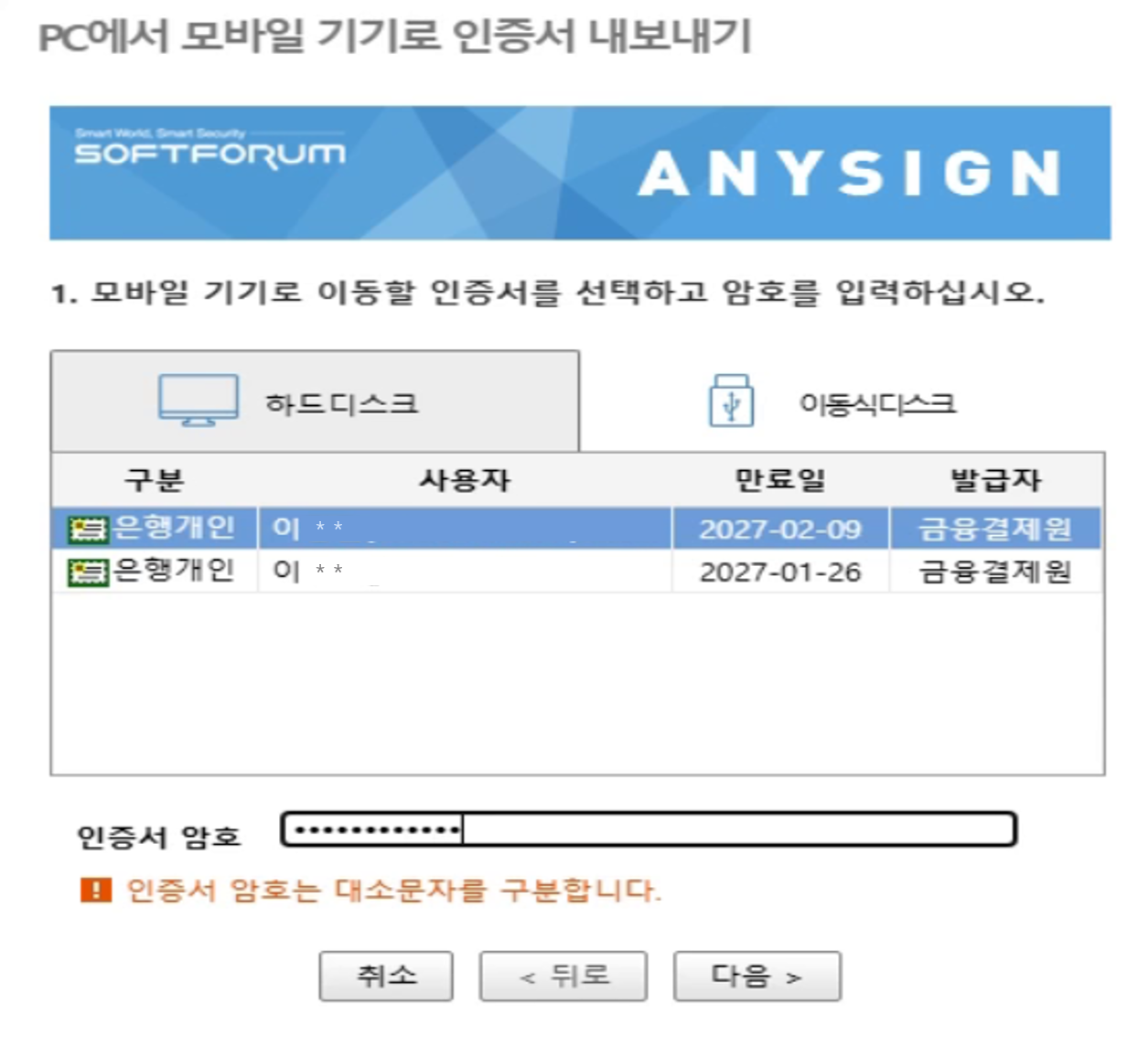
2. 공동인증서 선택 -> 인증서 암호 입력
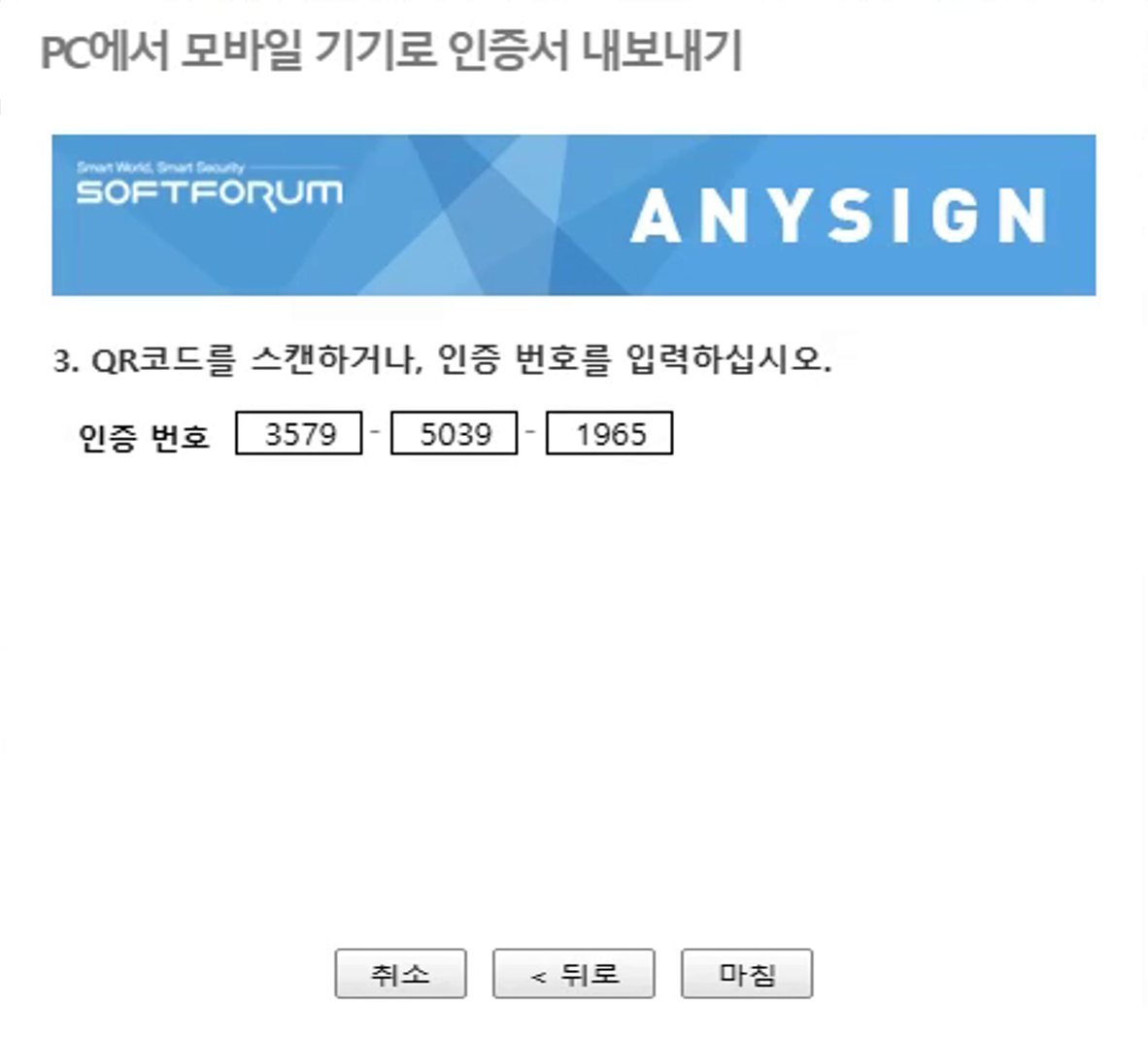
3. 모바일에서 확인한 인증번호 12자리 입력 후 마침
스마트폰->PC 공동인증서(구 공인인증서) 복사
- 모바일 안전운전통합민원 > 홈페이지 도움말 > 공동 인증서 내보내기(SmartPhone to PC)
- 스마트폰에서 PC로 복사할 인증서 선택 후 인증번호 12자리 확인합니다.
- 안전운전통합민원 홈페이지 > 홈페이지 도움말 > 공동 인증서 가져오기(SmartPhone to PC)
- 인증서 복사하기 선택 후 스마트폰에 표시된 12자리 인증번호를 PC에 입력하여 PC로 인증서를 복사합니다.
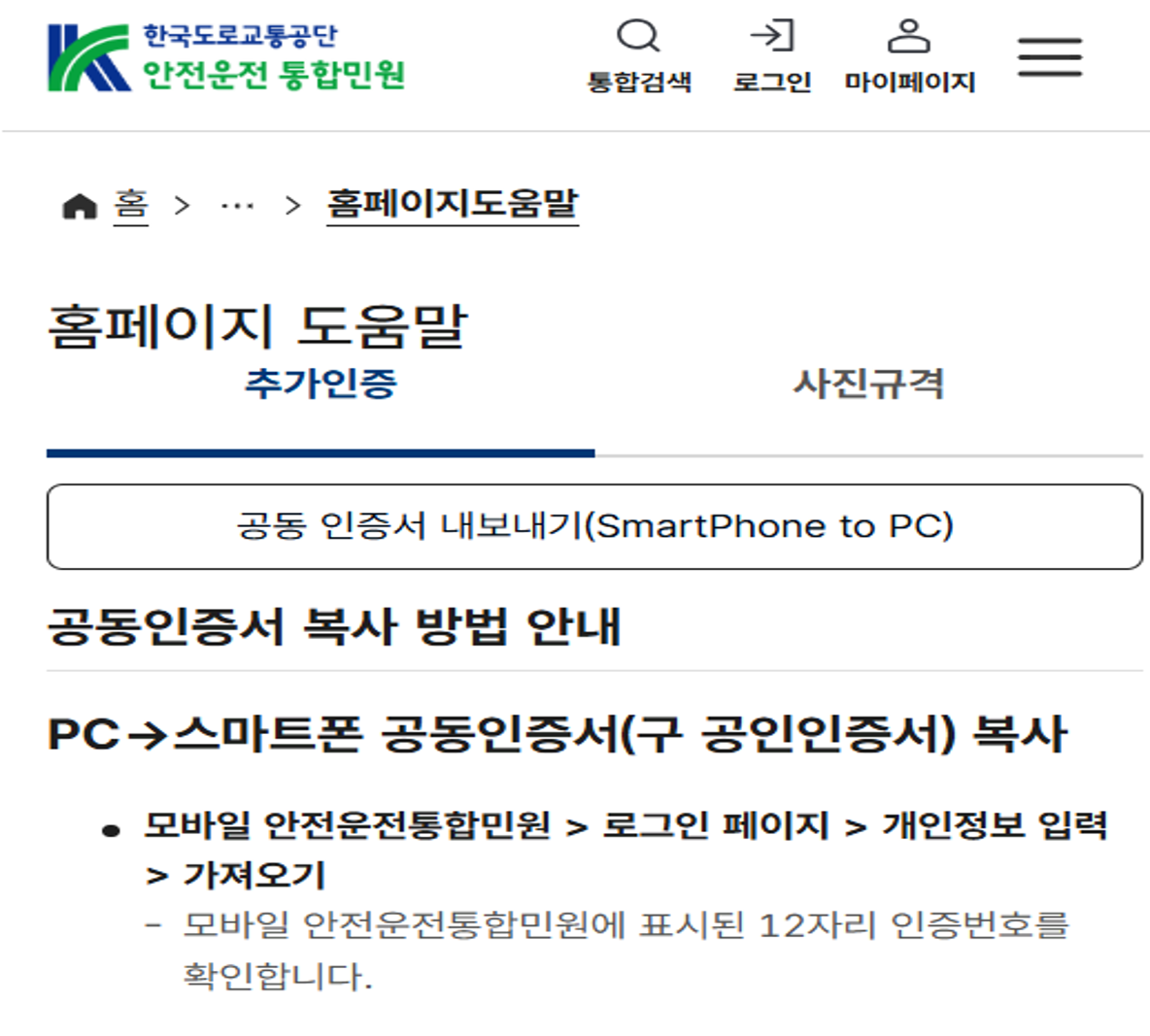
1. 공동 인증서 내보내기(SmartPhone to PC) 선택
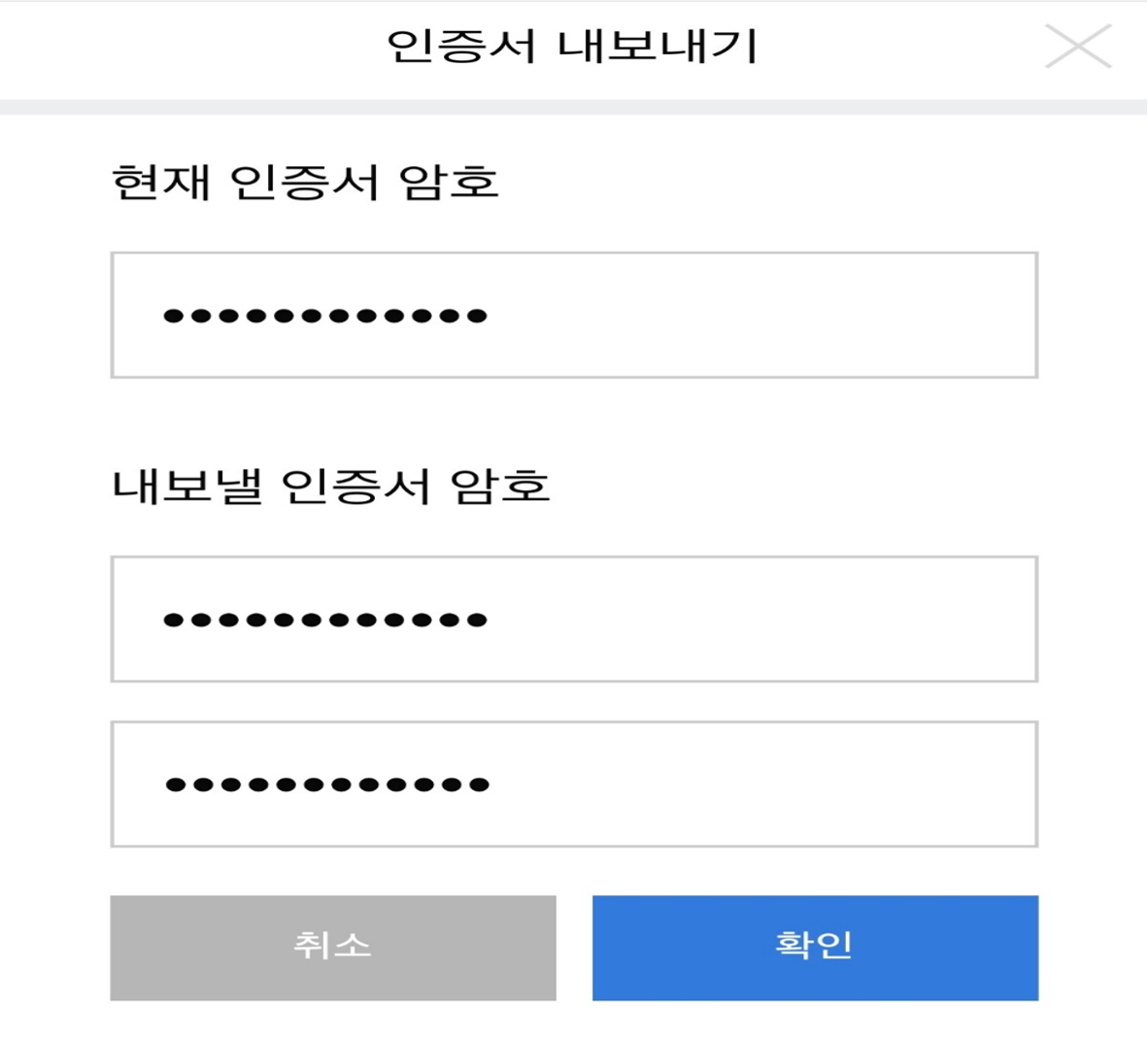
2. 내보내기 할 인증서 선택 후 인증서 암호 입력
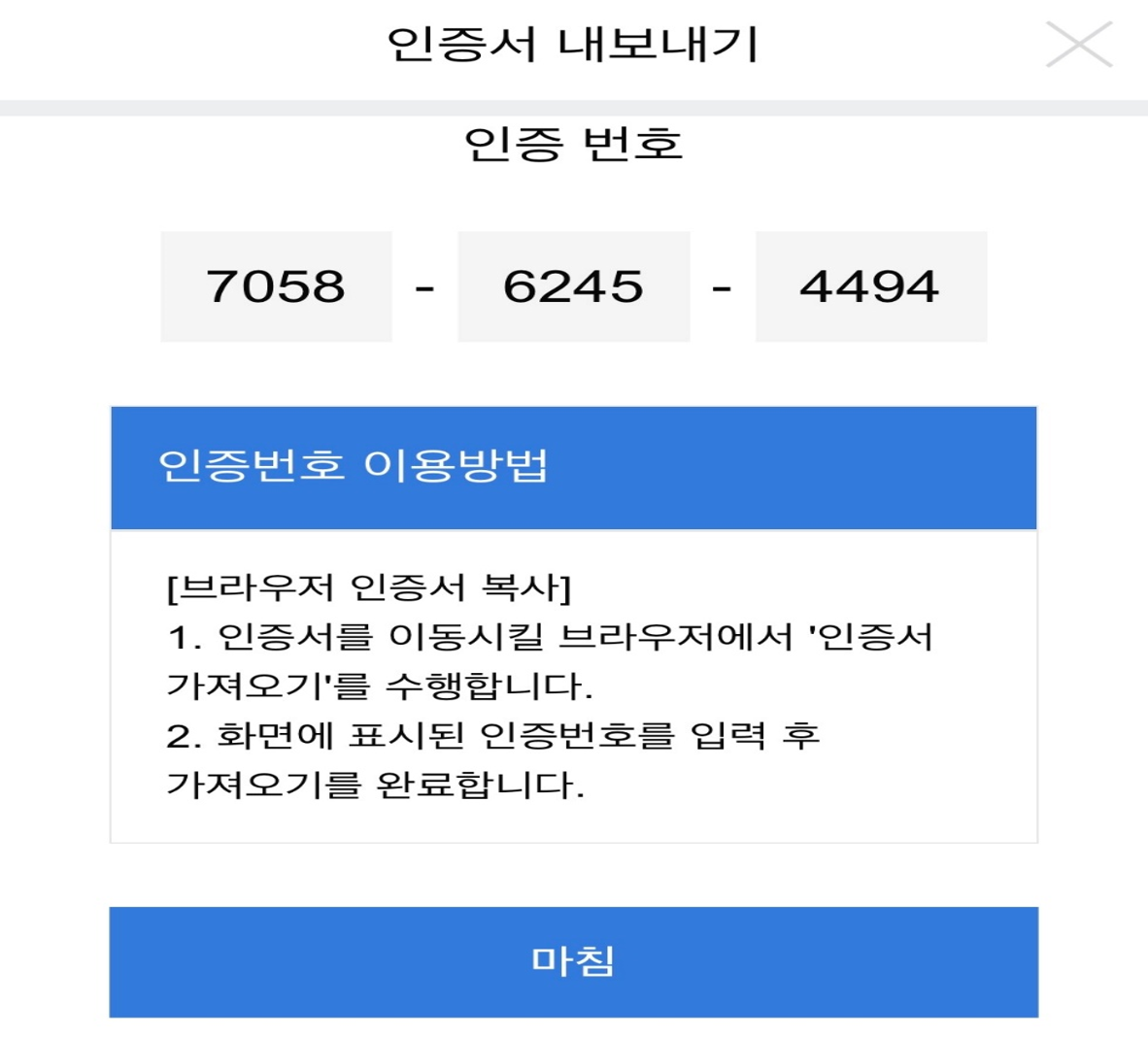
3. 인증 번호 확인
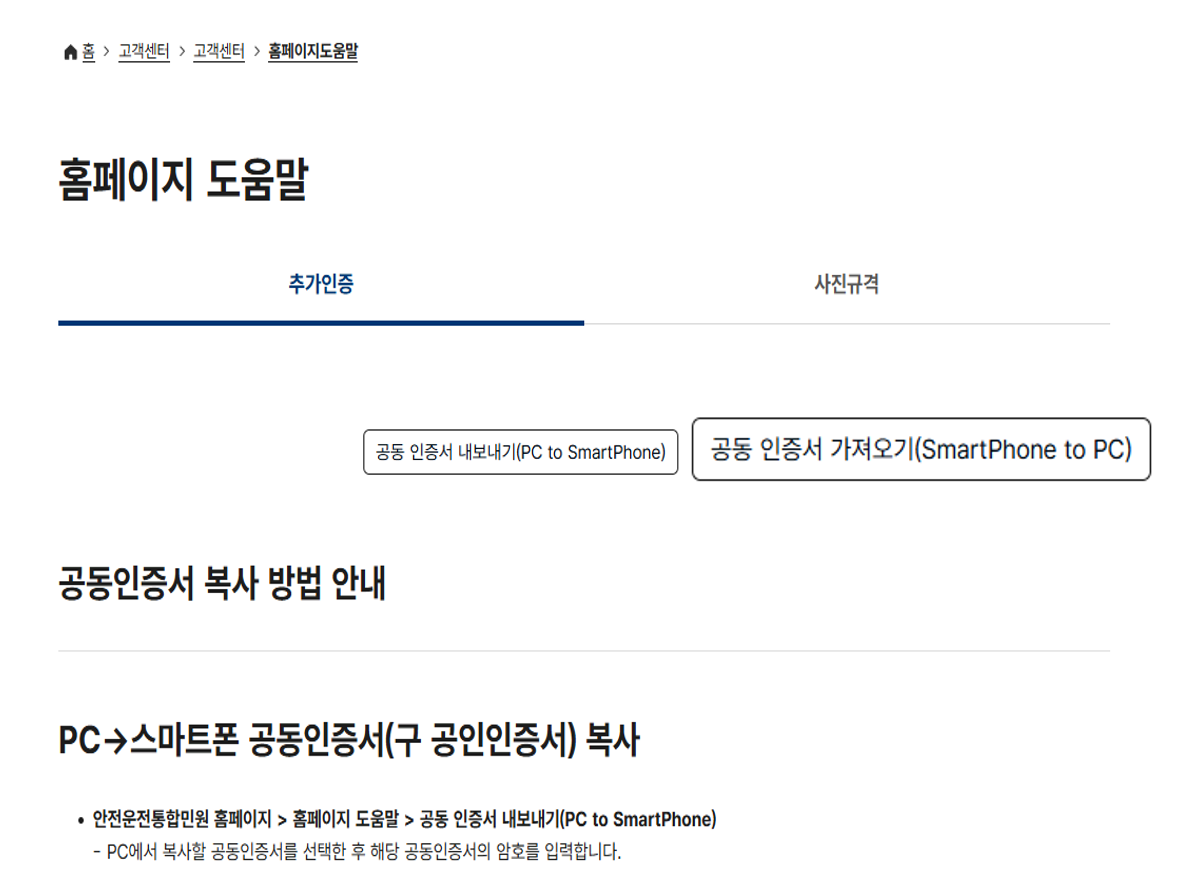
1. 공동인증서 가져오기(SmartPhone to PC) 선택
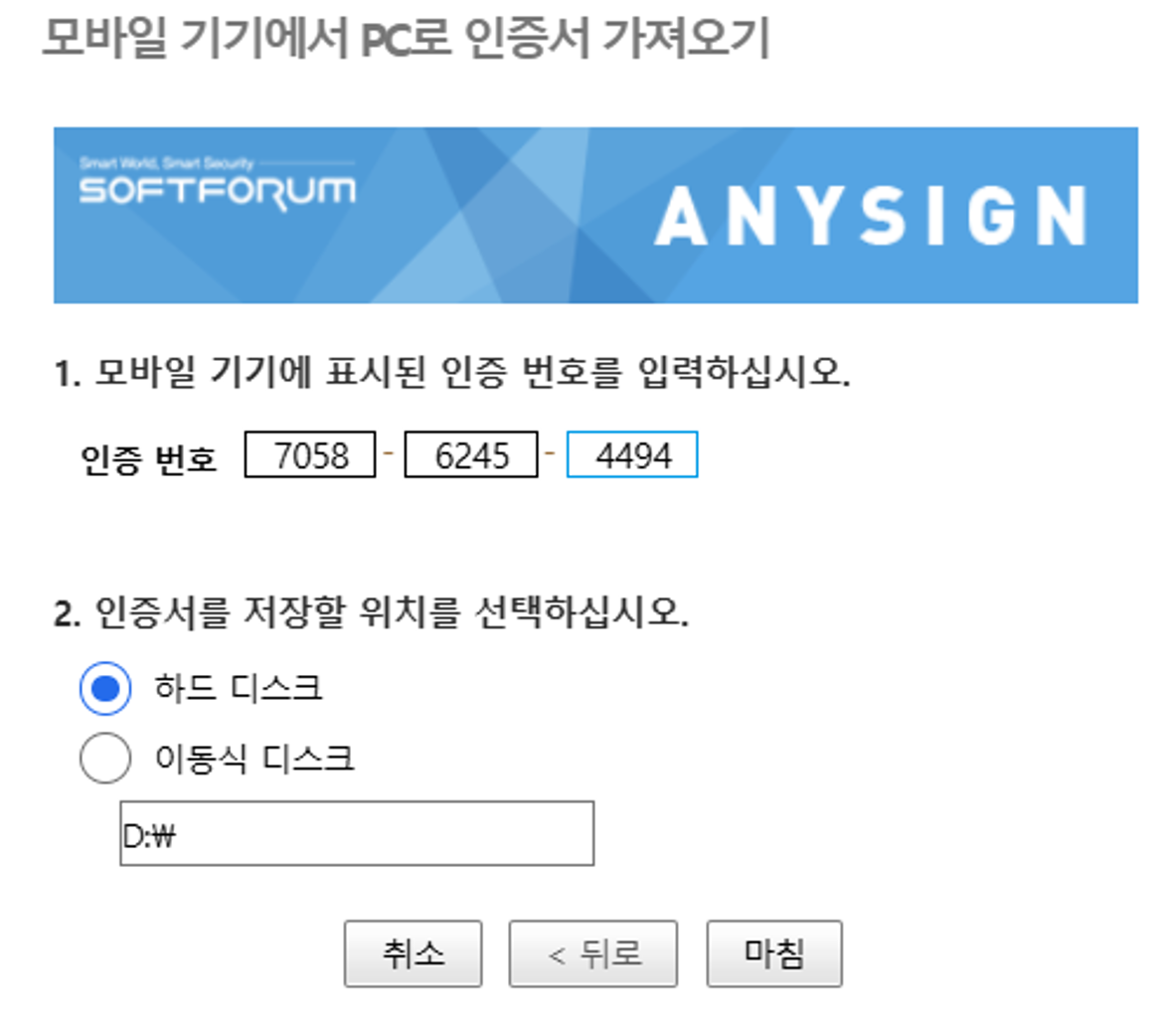
2. 모바일에서 확인한 인증번호 12자리 입력 후 마침